
使用 CloudReady 安装体验 Chrome OS
有些标题党,其实 CloudReady 是基于 Chromium OS 的,我们可以借助 CloudReady 在U盘体验或者将“Chrome OS”安装到 PC 或 Mac 上。
一、准备
我们需要:
- 8G的U盘
- CloudReady:官网下载 >
- Chrome 浏览器:官网下载 >
- Chromebook 恢复工具:Chrome Stroe >
- 自带科学上网的路由器或者一台可提供科学上网 HTTP 代理的 PC 或 Mac(非必须,除非你在墙内,本文在已有科学上网路由器下为例,不做 HTTP 代理设置演示)
二、安装 CloudReady 至U盘
在 CloudReady 官网上下载对应你电脑(一般是64位)的压缩包,解压后会得到一个名为 cloudready-free-**.*.*-64-bit.bin 的文件,插上8G的U盘,然后打开Chromebook 恢复工具。

点击右上角的齿轮按钮,选择 Use local imgae。
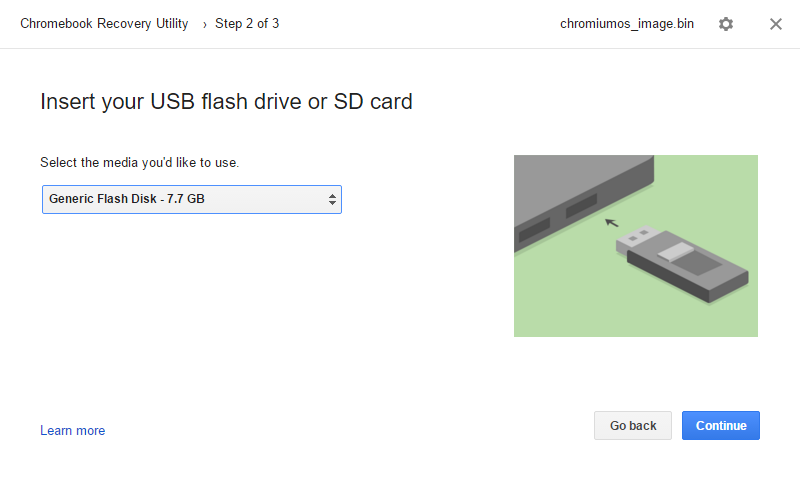
选择U盘
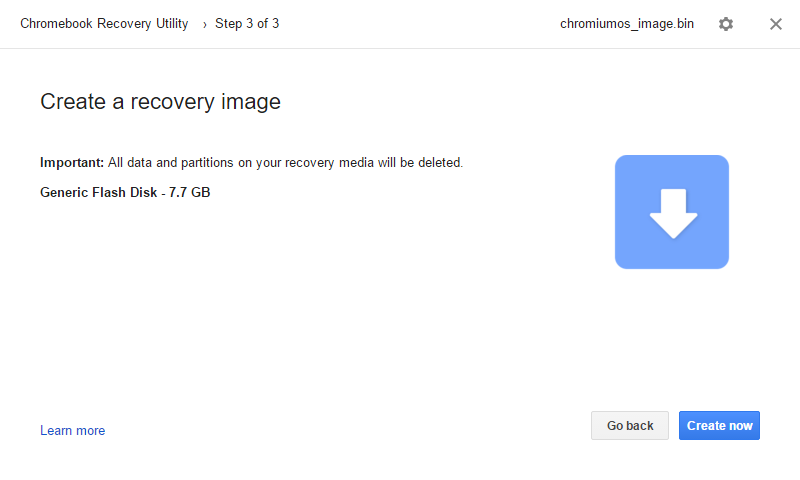
下一步会清空整个U盘,你需要把你需要保留的数据全都拷出来,带有PE的要清除PE。
然后点击 Creat now 开始创建。
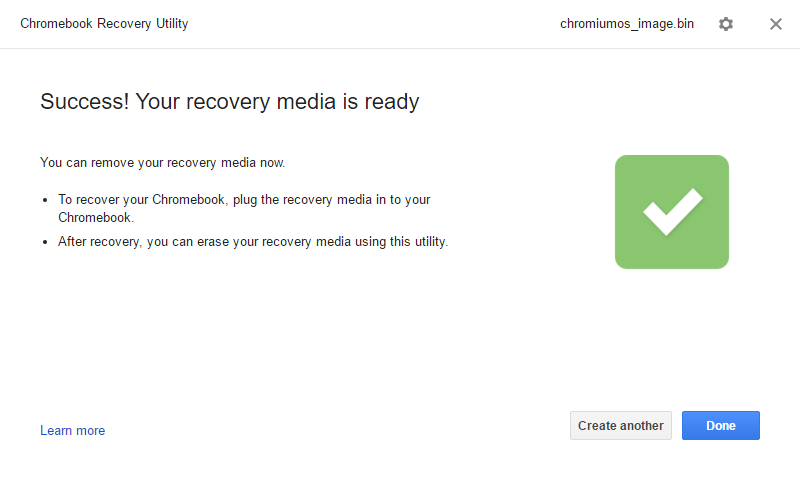
创建完成,你可以选择 Create another 把 CloudReady 再安装到别的U盘,或者点击 Done 推出。
这时退出U盘,接到你要试用体验或者安装的 PC 或 Mac 上,开机设置好从U盘启动。
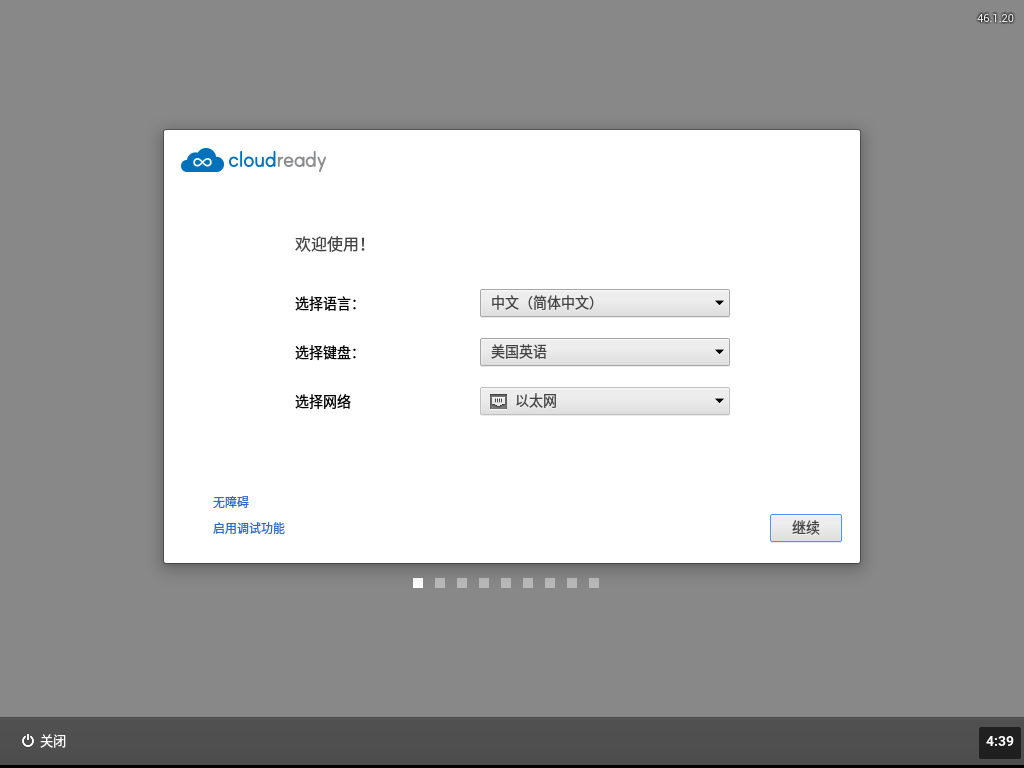
选择语音更改成中午,网络选择以太网(有线)或者Wi-Fi(无线),然后继续。
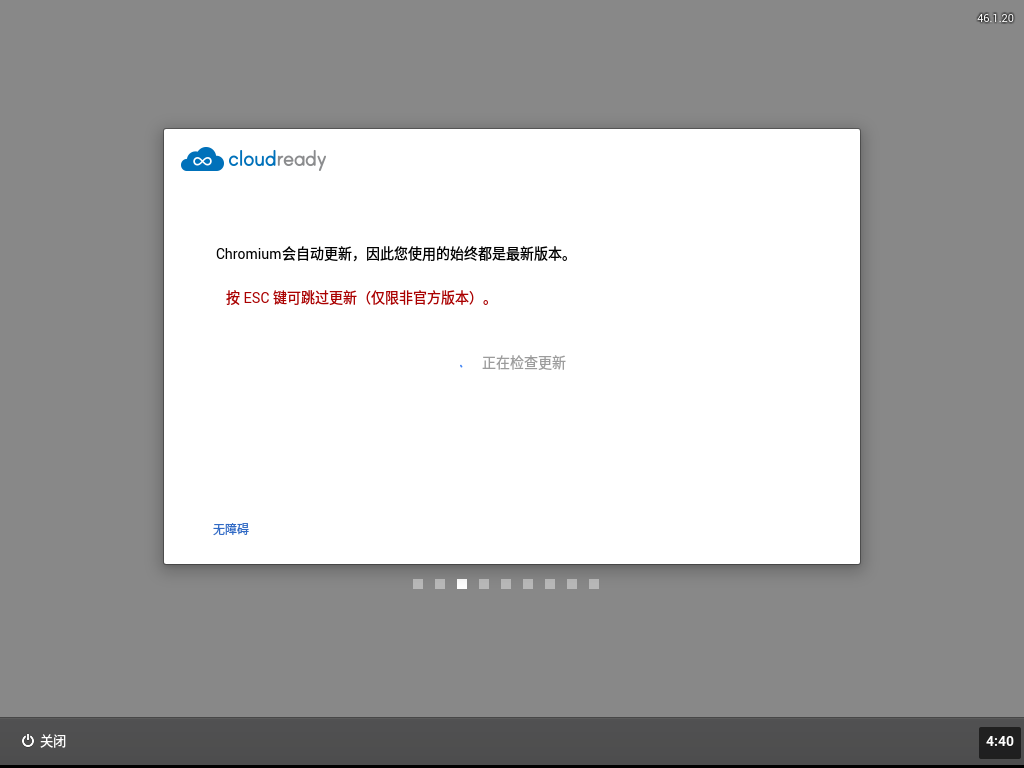
这里会自动更新,一般最新下下来已经最新了,可以按 ESC 跳过或者等待检查。
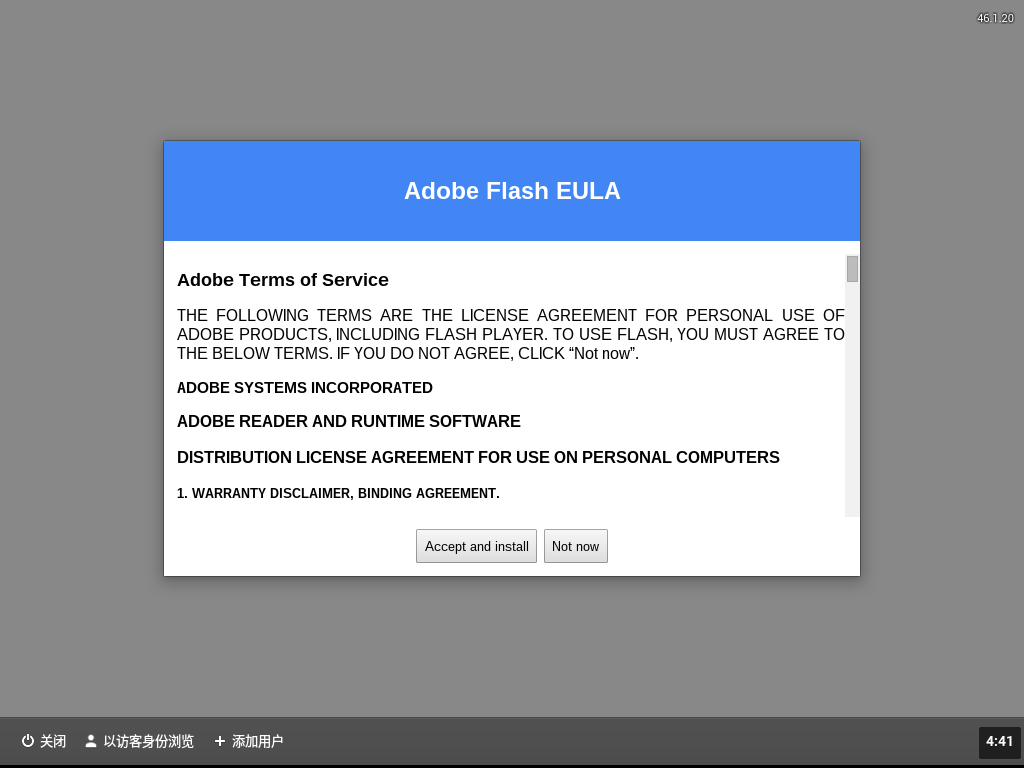
询问是否安装 Flash,选择 Accept and install 同意协议并安装或者选择 Not now 以后再说。
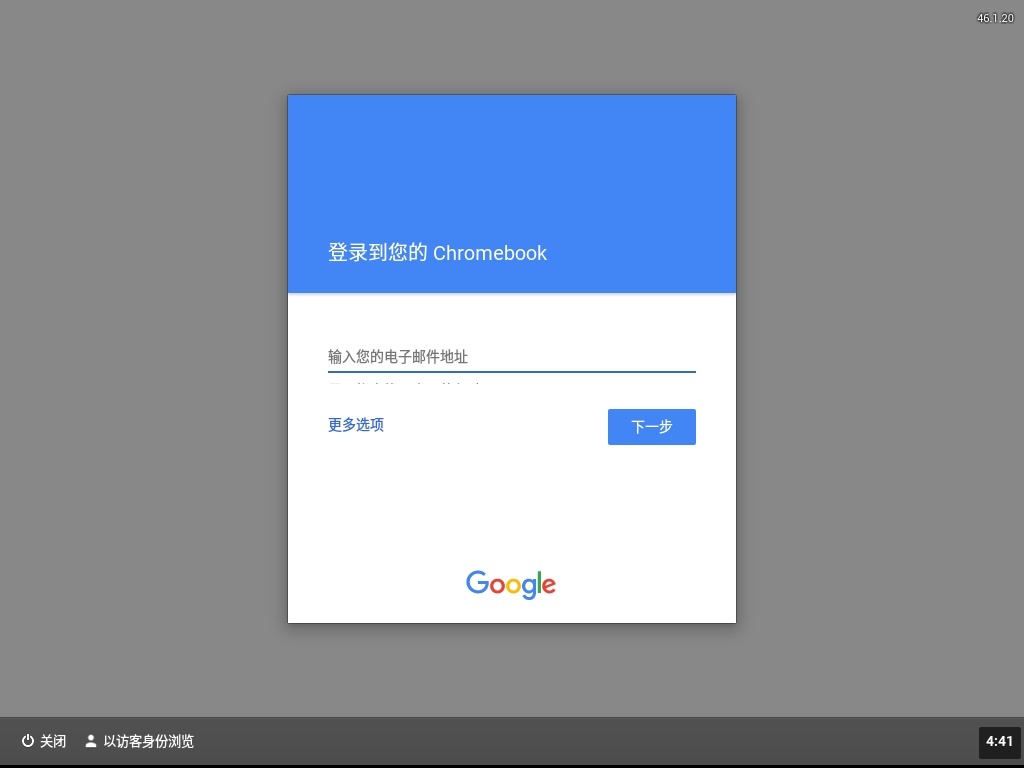
输入你的 Google 帐号,如果没有你需要去注册一个。
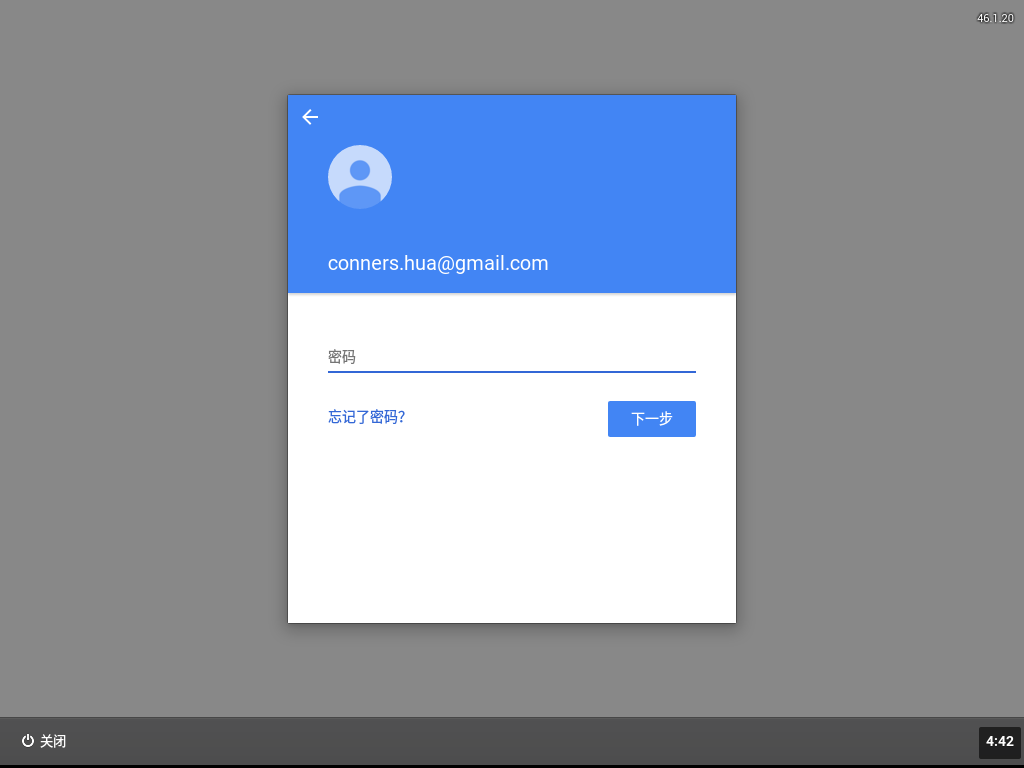
输入你的 Google 帐号密码进行登录。

到此即完成设置可以开始体验了。
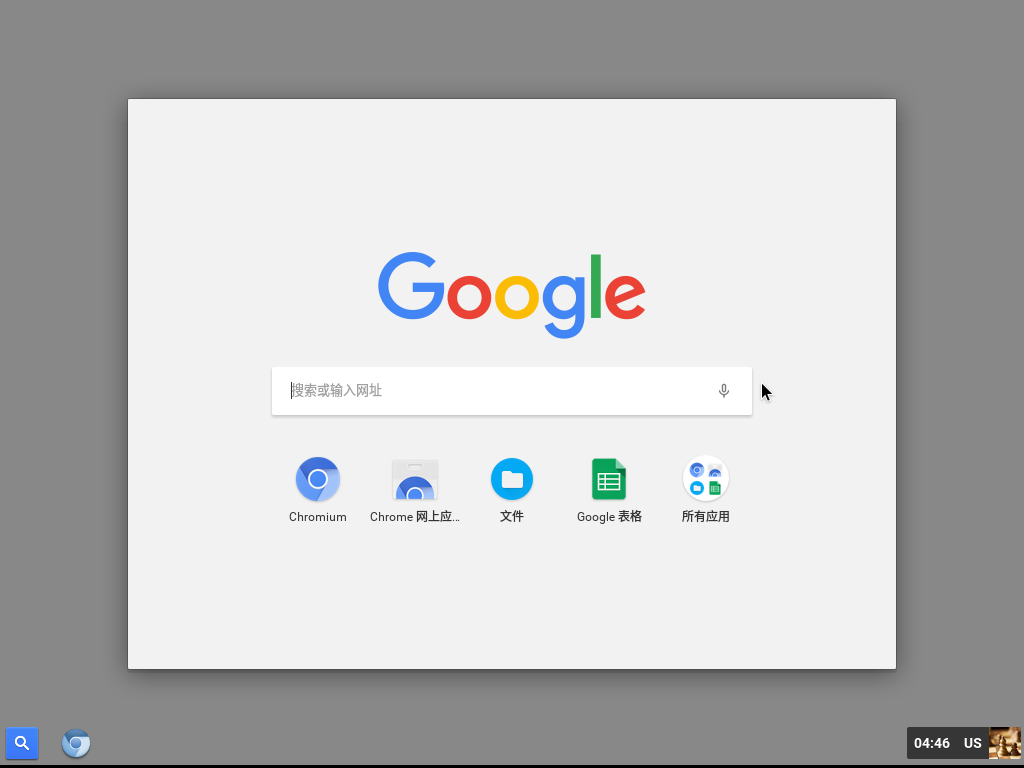
点击左下角问号可以看到预装应用等等。
三、安装 CloudReady 到 PC 或 Mac
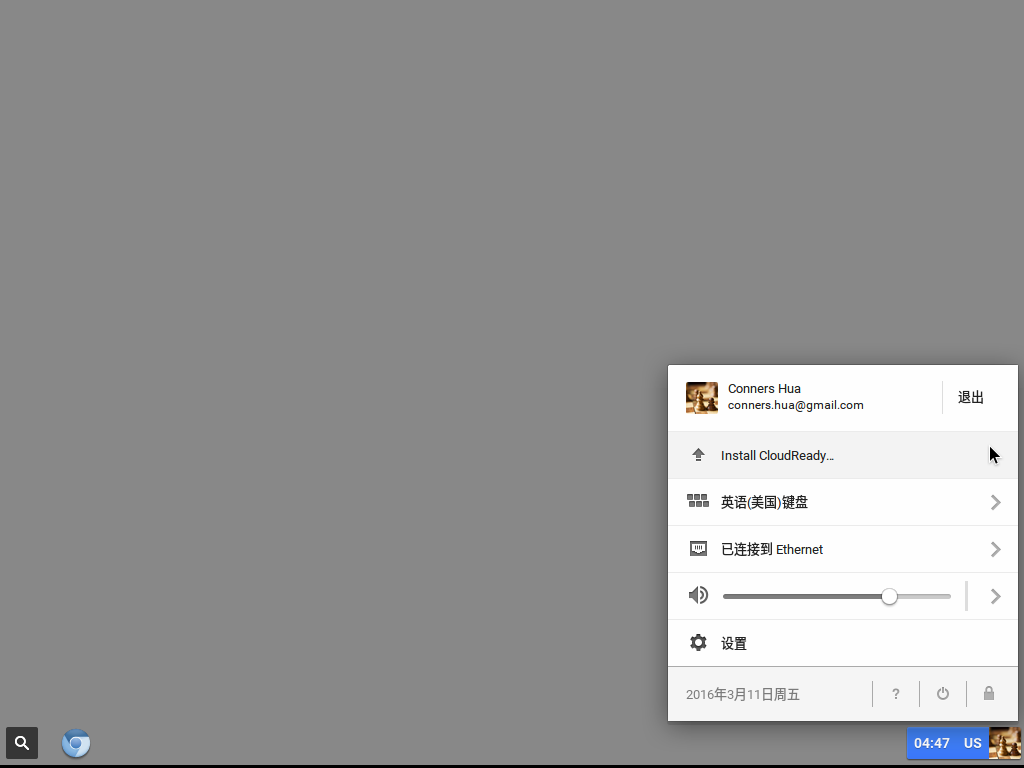
点击右下角,选择 Install CloudReady。
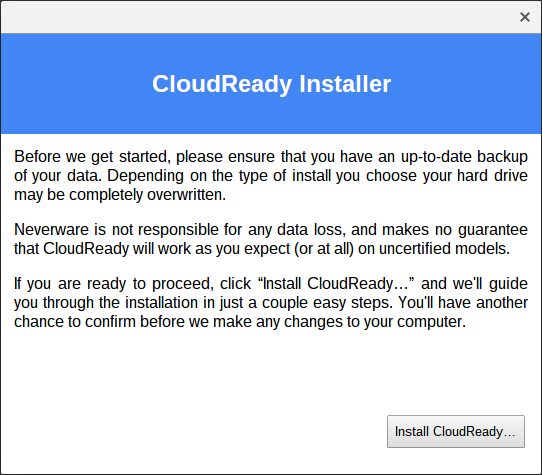
安装前说明。
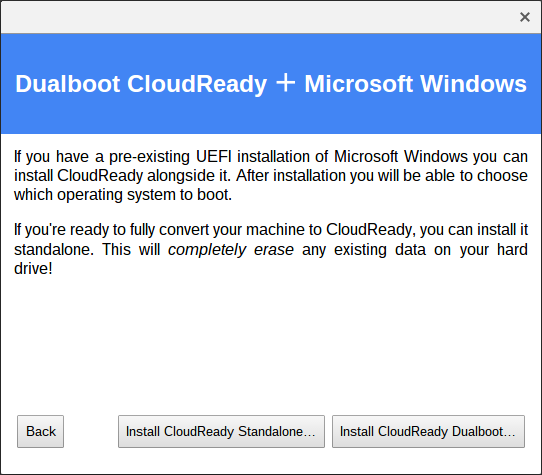
可以将整块硬盘安装 CloudReady 也可以和 Microsoft Windows 系统共存为双系统,我这里以单独安装为例,选择 Install CloudReady Stamdalone 进行单系统安装。
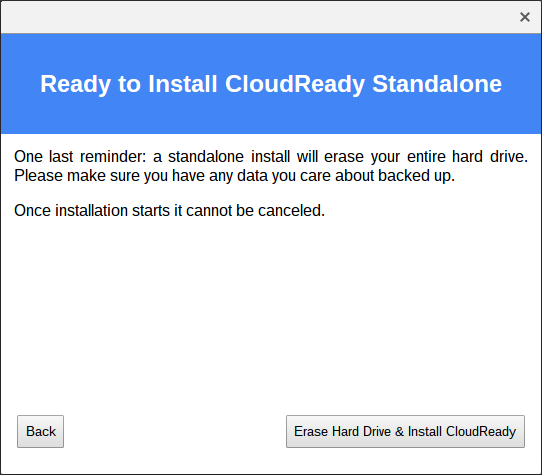
清空整块硬盘并安装 CloudReady。
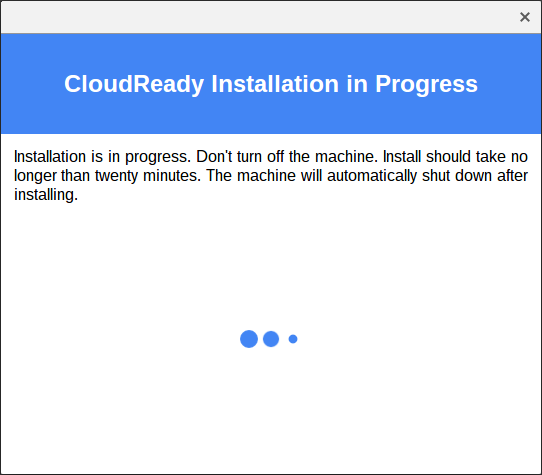
开始安装,这个过程取决于你的机器性能时间会稍长,耐心等待,安装完成后会自动关机,拔掉U盘开机就安装完成了。
声明:
本文转自diveng(神机网)
原文链接:https://diveng.io/use-cloudready-experience-chrome-os.html